オンライン診療の予約時に「マイナンバーカード」を選択した場合、外部サイト(マイナ在宅受付Web)でのオンライン資格確認(※)が必要です。
このページでは、マイナ保険証ページの「オンライン資格確認を行う」から進む手続きのうち、同意登録の流れを詳しく紹介します。紹介する手順に沿って進めてください。
(※オンライン資格確認とは:マイナ在宅受付Webで保険情報を確認する一連の手続きです。手続きの中で、オンライン診療を受けるクリニックにご自身の過去の健康・医療情報を提供することについての同意登録(同意確認および登録)も行います。)
1. 事前に準備するもの・動作環境
当サービスでは実際のマイナンバーカードを用いた方法をご案内します。
会員登録時にご登録いただいた生年月日が正しいか、ログイン後のマイナ保険証ページもしくは基本情報ページで事前にご確認ください。
2. 同意登録の流れ
以下の手順で、マイナ在宅受付Web上で同意登録を行います。
このページではスマートフォンとマイナンバーカードを用いた手続きの方法をご案内します。
初めてオンライン資格確認を行う際は、手続き自体に20〜30分ほどお時間をいただく場合があります。診察前に余裕をもって手続きしてください。
同意登録は、オンライン資格確認の手続きの一部です。以下の8つのステップで進めます。
- マイナ在宅受付Webにアクセス
- 同意登録の入力
- 同意登録内容の確認
- 暗証番号の入力
- マイナンバーカードの読み取り
- ブラウザへ戻る
- 同意登録中
- 同意登録完了
以下で、詳しい手順を紹介します。
①マイナ在宅受付Webにアクセス
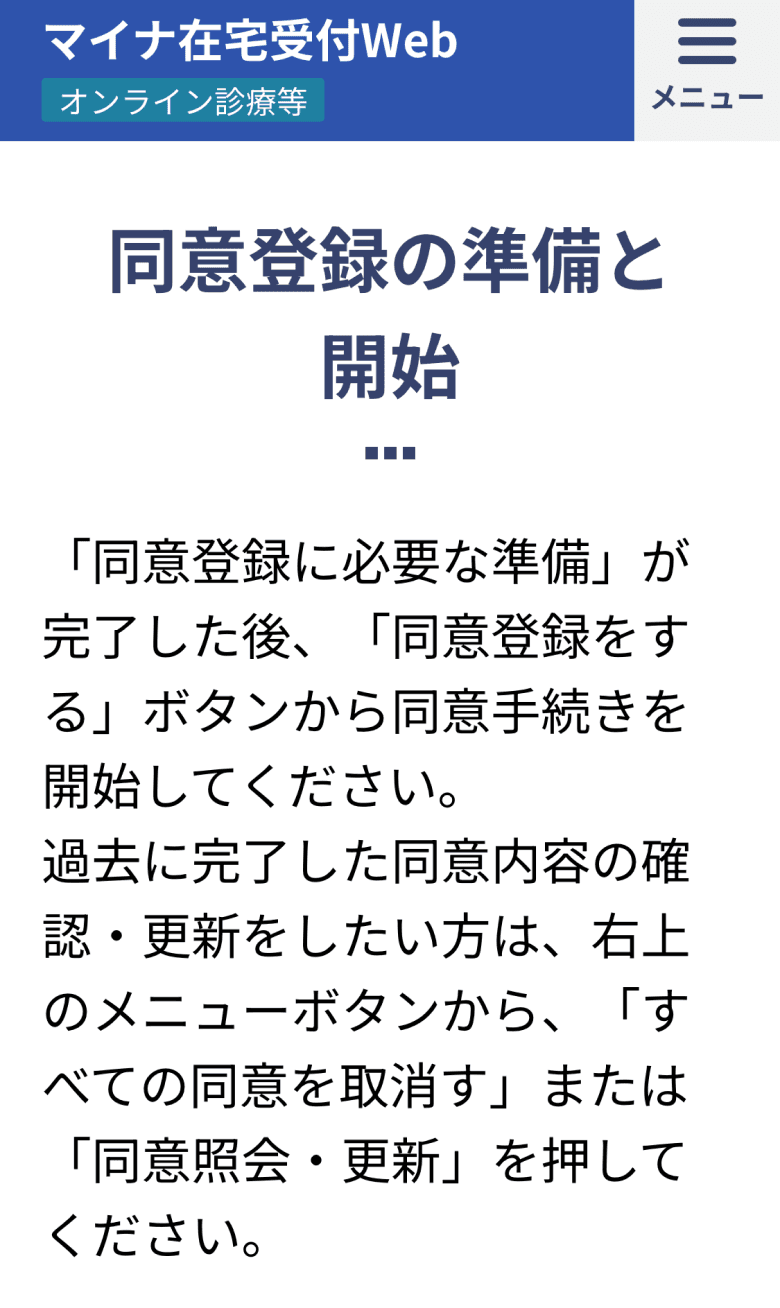
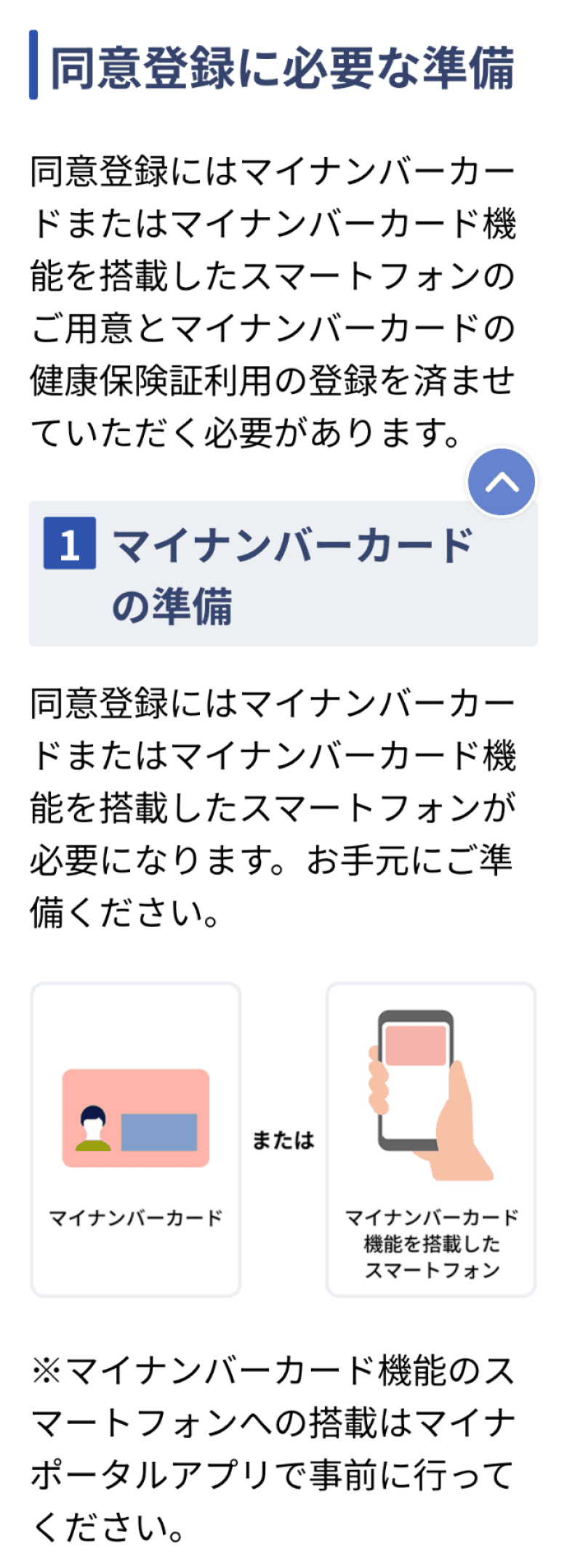
まずは『マイナ在宅受付Web』にアクセスします。
かもみーるから手続きを始める場合は、ログイン後、マイページの「マイナ保険証」ページの「オンライン資格確認を行う」ボタン、またはQRコードからもアクセスできます。
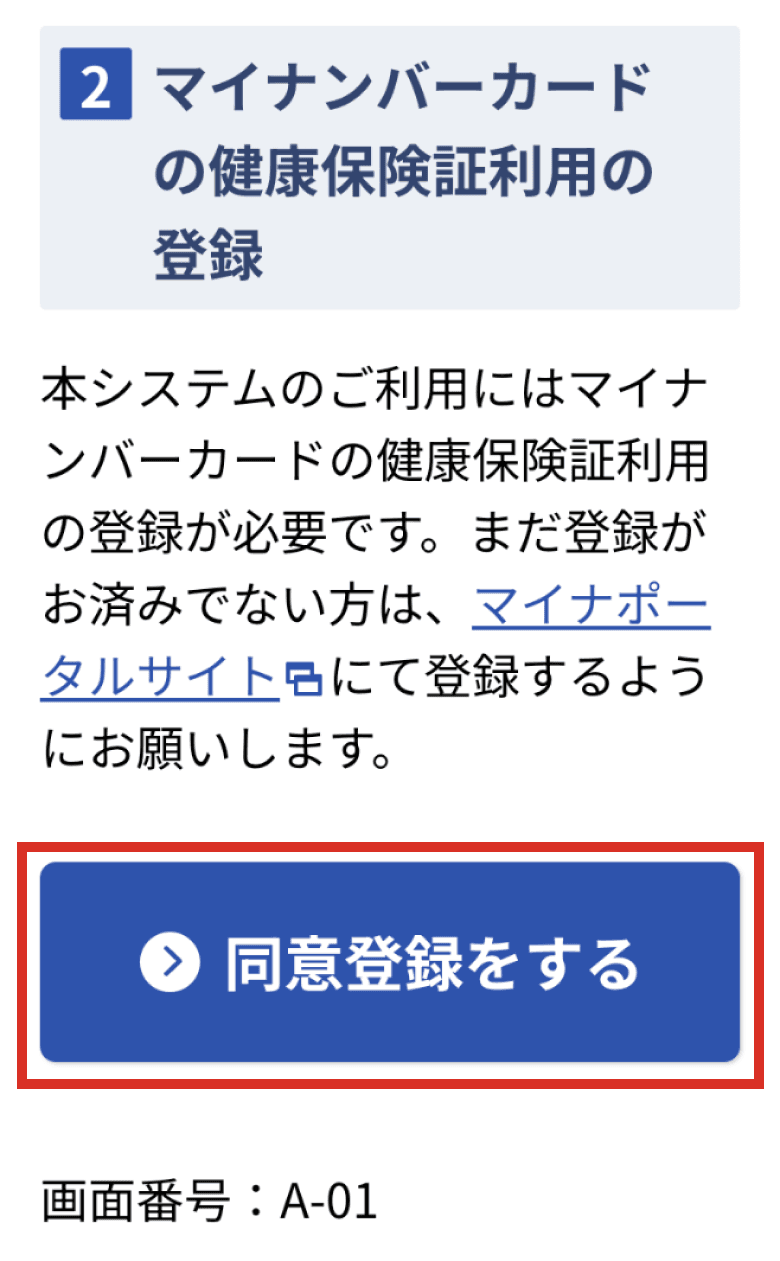
内容を確認し、準備が整ったらページ下部の「同意登録をする」ボタンを押してください。
②同意登録の入力
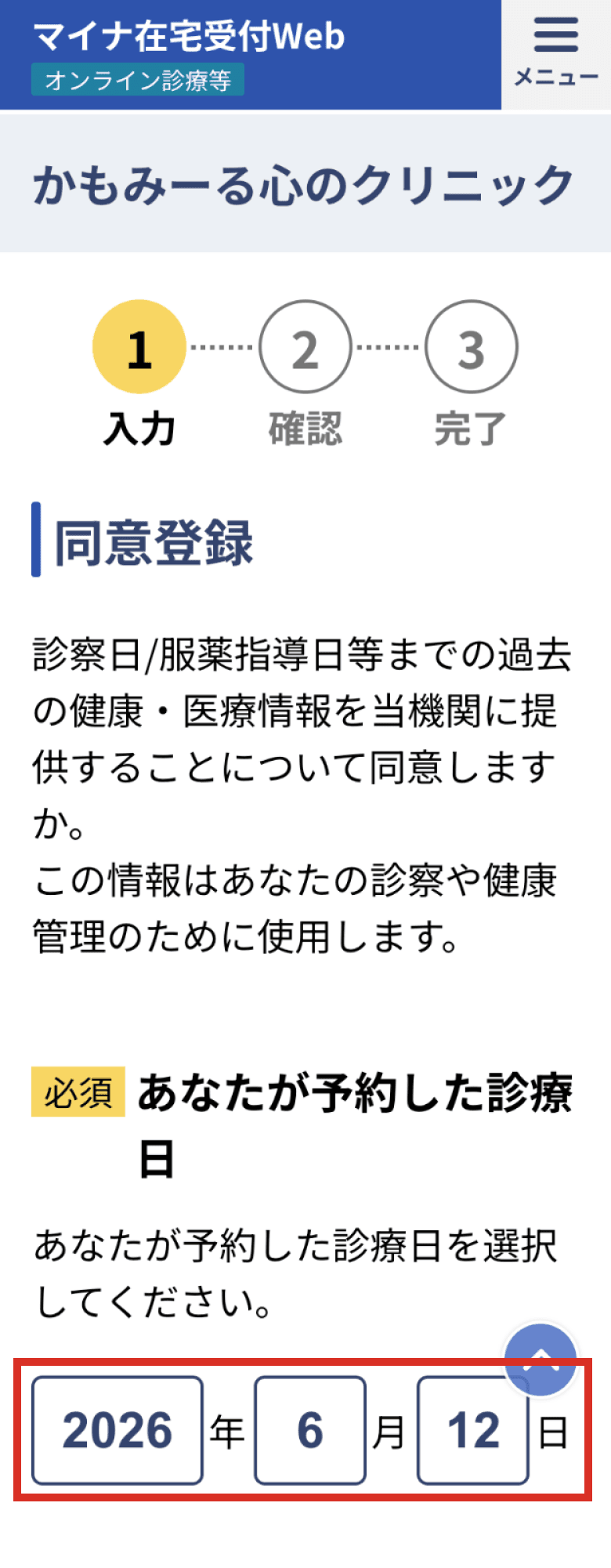
画面に表示される「あなたが予約した診察日」に予約をされた「診療予定日」を入力してください。
画面に表示される3種類の同意項目については、内容を確認し、同意する項目で「〇同意する」を選択したら、「同意内容を確認する」ボタンを押してください。
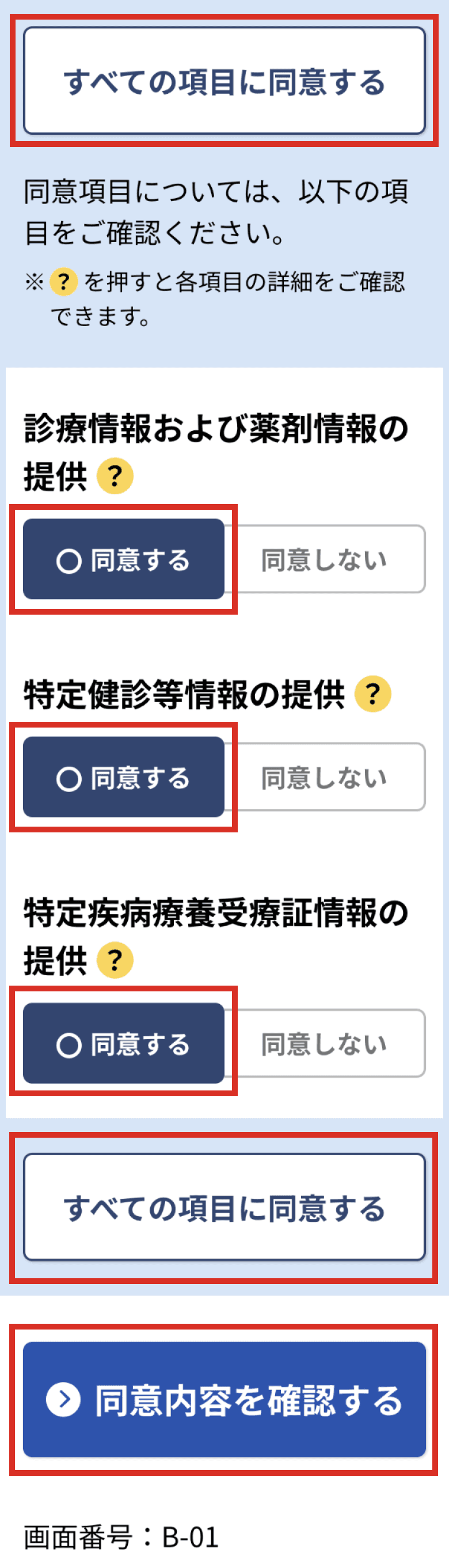
?のアイコンを押すと詳細の確認ができます。
「すべての項目に同意する」ボタンを押すか、個別に「◯同意する」ボタンを押してください。
最後に「同意内容を確認する」ボタンを押すと同意登録内容の確認画面に進みます。
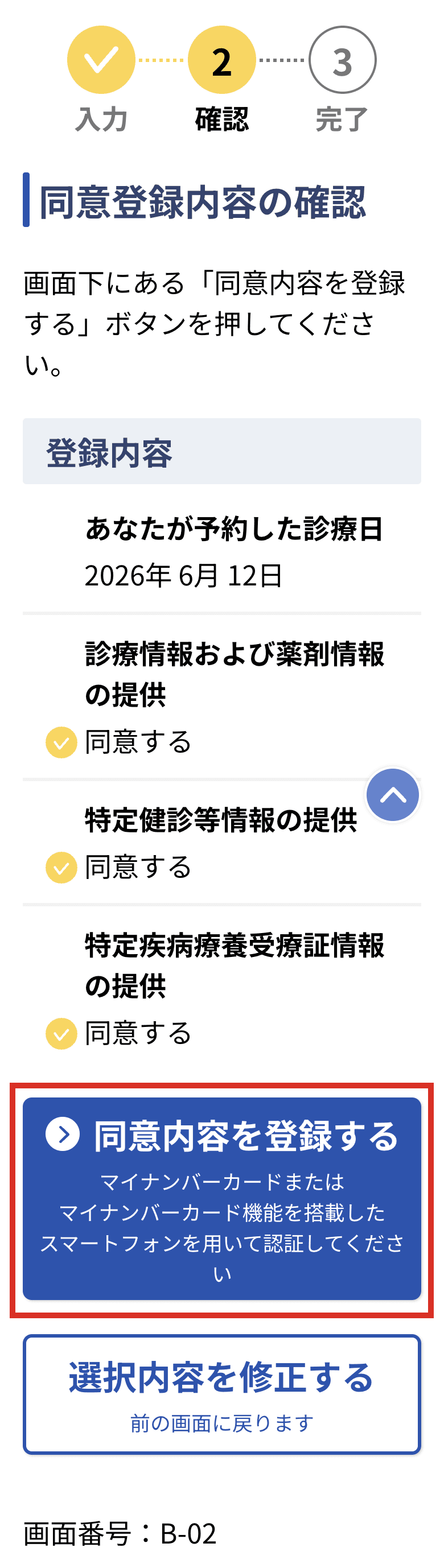
③同意登録内容の確認
入力した内容を確認し、問題がなければ「同意内容を登録する」ボタンを押してください。
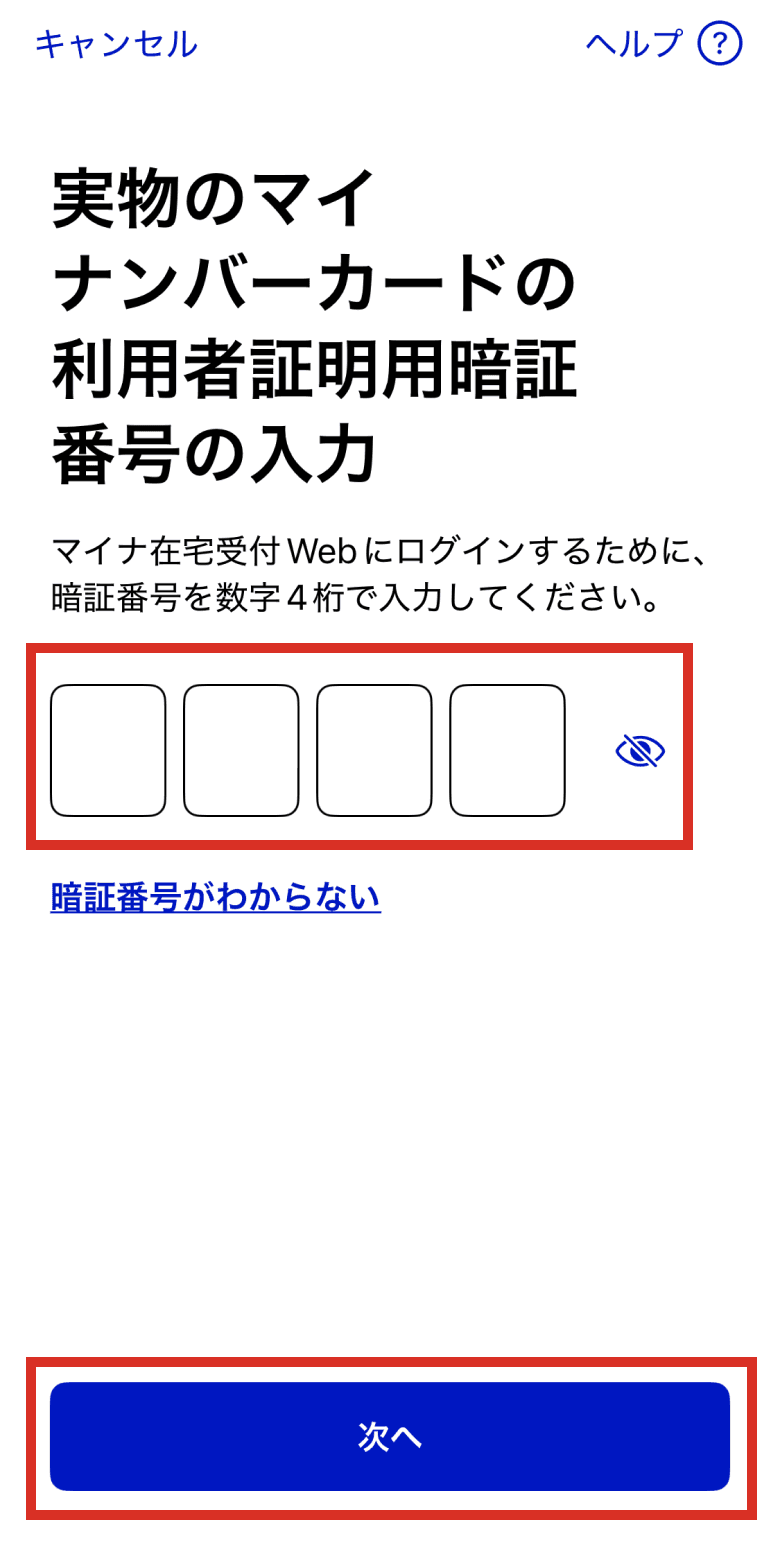
④暗証番号の入力
マイナポータルが開くので、マイナンバーカードの暗証番号(数字4桁)を入力して本人確認を行います。
3回連続して間違えるとロックがかかるためご注意ください。
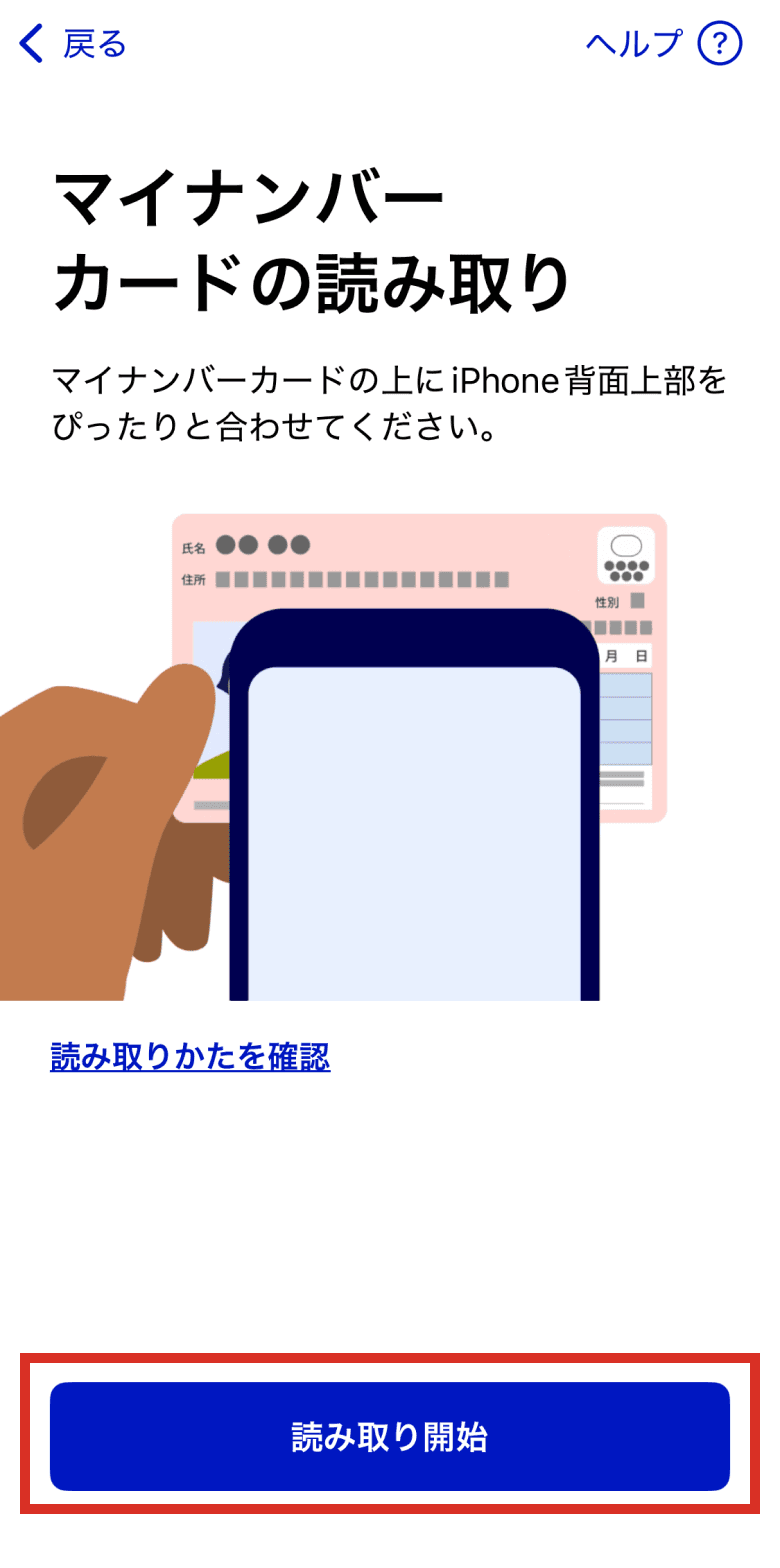
⑤マイナンバーカードの読み取り
マイナンバーカードの上にスマートフォンの背面上部をぴったりと合わせて「読み取り開始」ボタンを押してください。
マイナンバーカードを読み取るとき、エラーは出ず、ずっと読み取れない場合はこちらを参考にしてください。
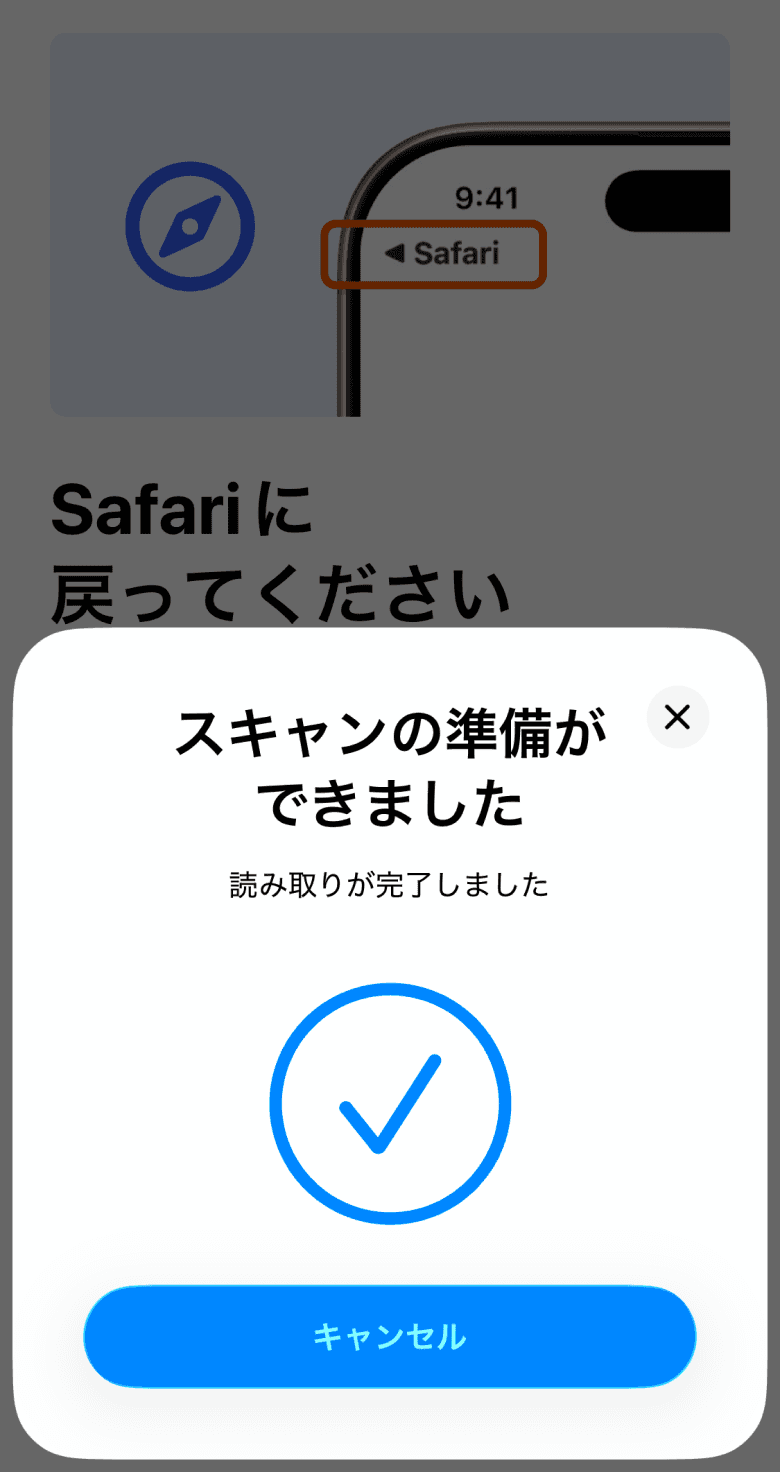
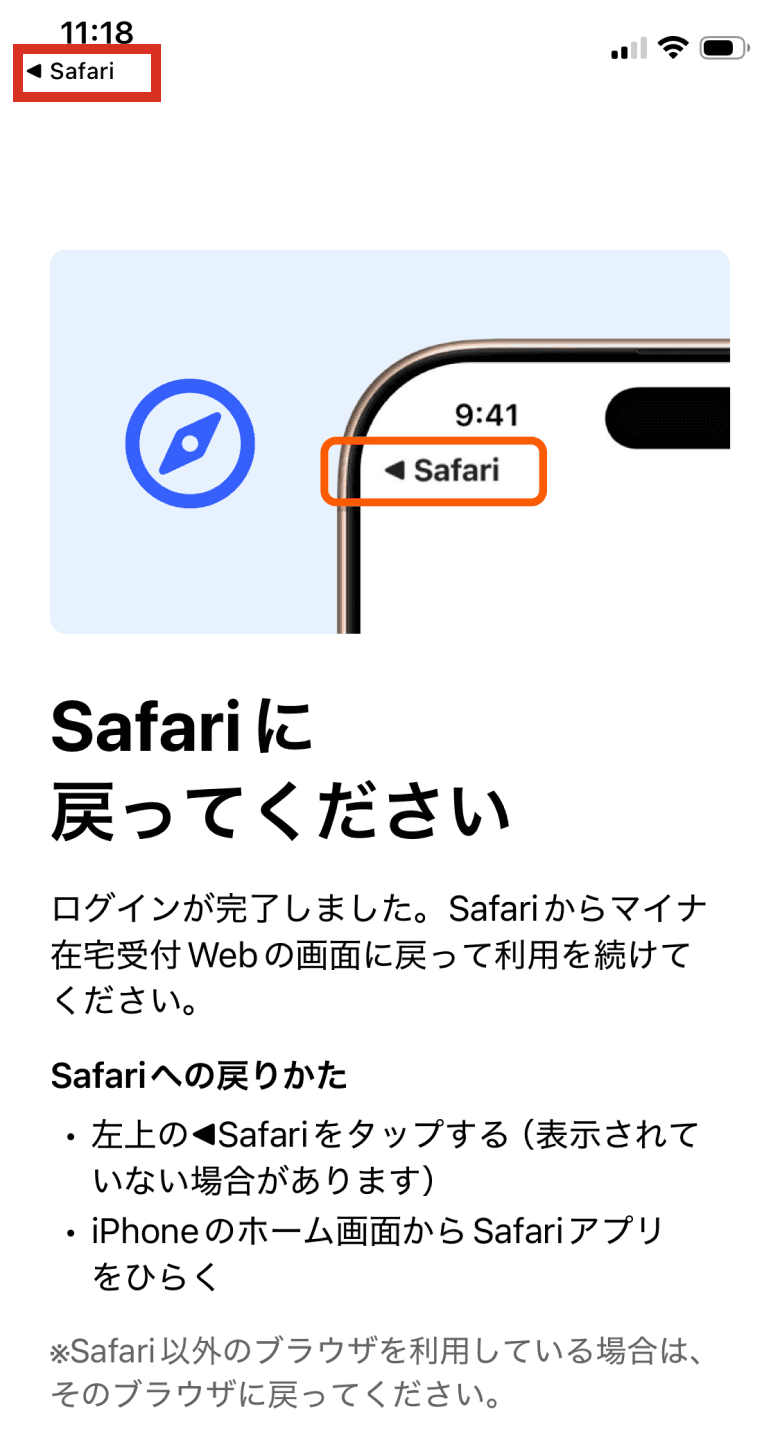
⑥ブラウザへ戻る
ログイン完了画面が表示されましたら、画面の指示に従い必ずマイナ在宅受付WEBのブラウザ画面に戻ってください。
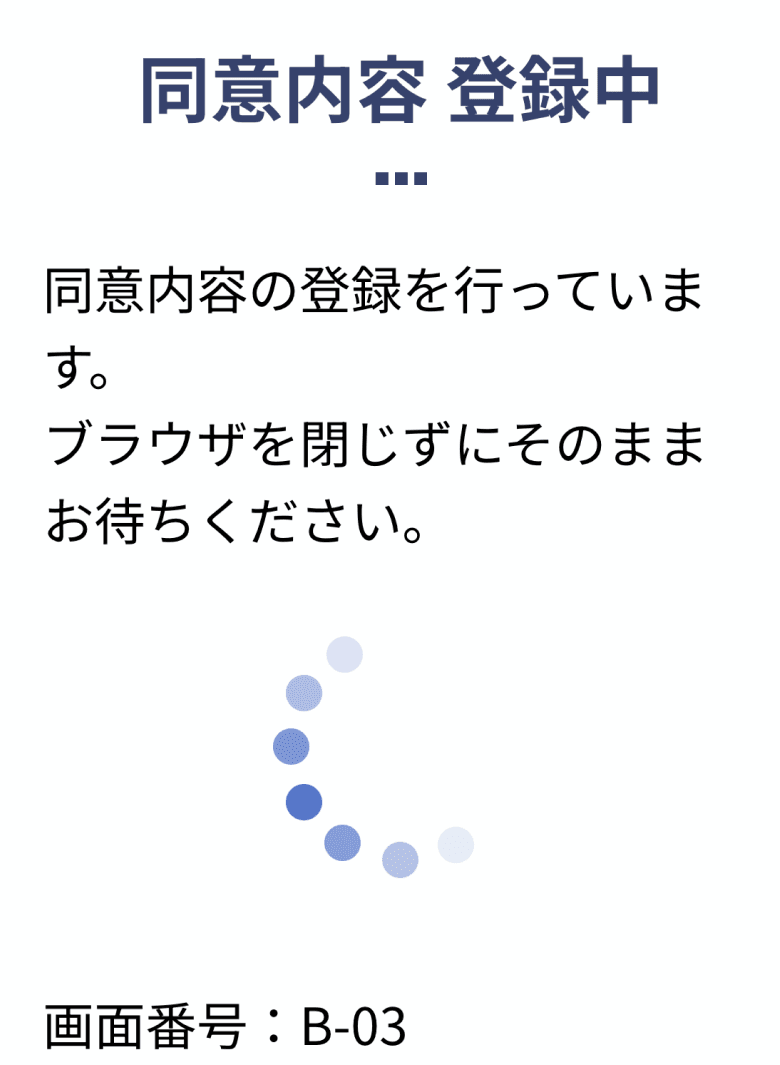
⑦同意登録中
ブラウザに戻ると同意登録中の画面が自動的に表示されます。
※ブラウザの画面を閉じないようご注意ください。
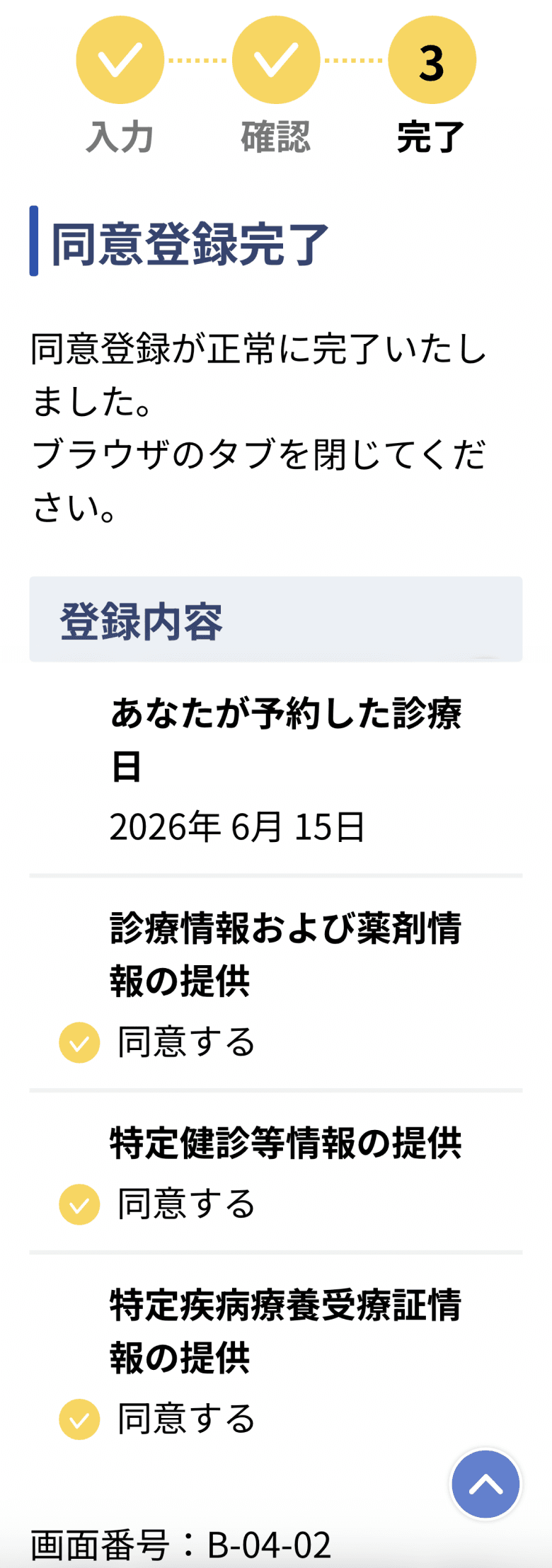
⑧同意登録完了
手続き完了後、完了画面が表示されます。
内容の確認後、必ず表示されているブラウザのタブを閉じてください。
※タブを閉じないと、データ送信が完了しない場合があります。
タブを閉じたら、オンライン資格確認の手続きは終了です。
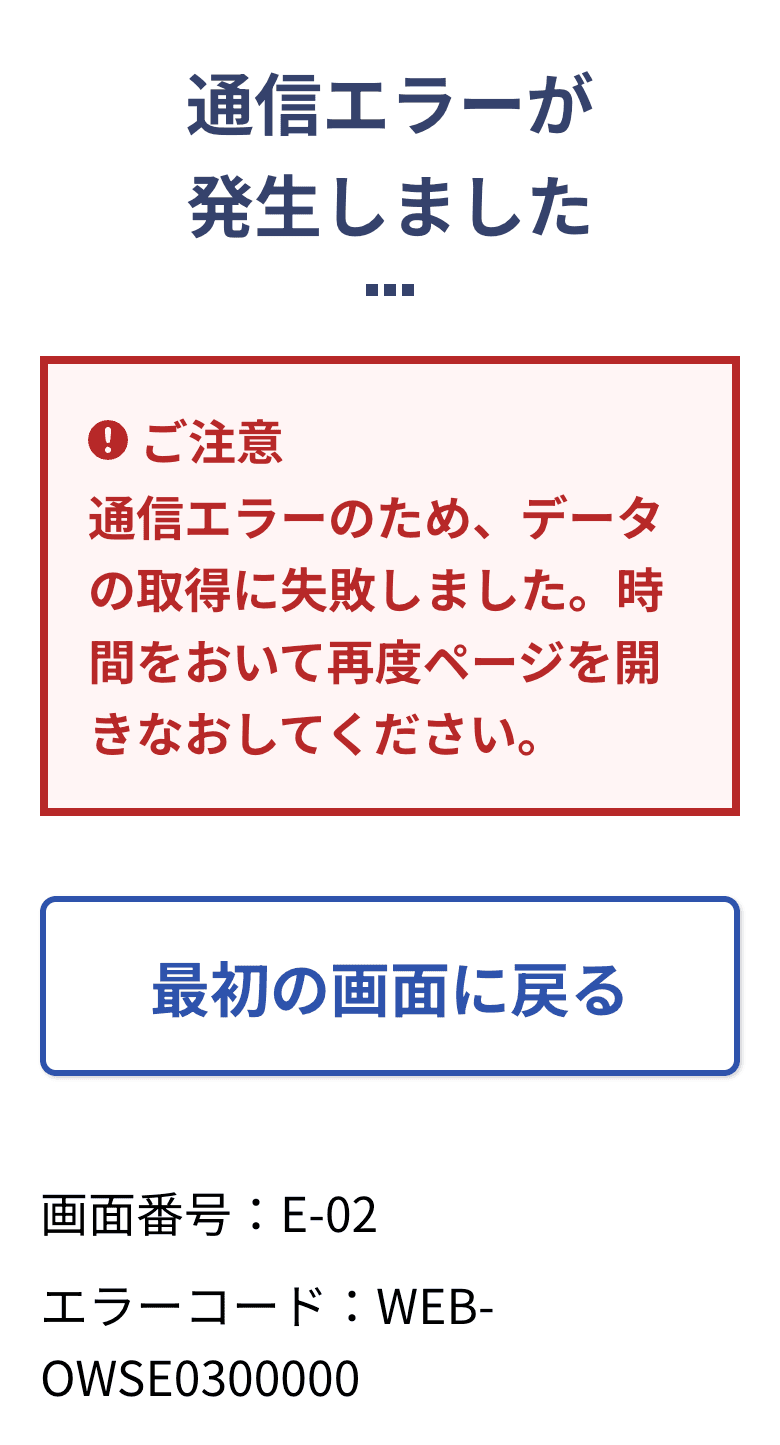
3. エラーが発生した場合
エラーが表示された場合は、画面のメッセージを確認し、案内に従って対応してください。
解決しない場合は手続きを最初からやり直すか、マイナポータルFAQをご確認ください。
4. 手続き後の注意
※オンライン資格確認(マイナ在宅受付Web)後、当院での確認・紐付け完了後に、マイナ保険証ページへ保険証情報が反映されます。
反映まで最大1〜2日かかる場合があります(夜間・休日は翌営業日以降の反映となることがあります)。
5. お問い合わせ先
マイナ在宅受付Web・マイナポータルアプリに関すること
外部サイトやアプリの操作・エラーについては、マイナポータルへお問い合わせください。